
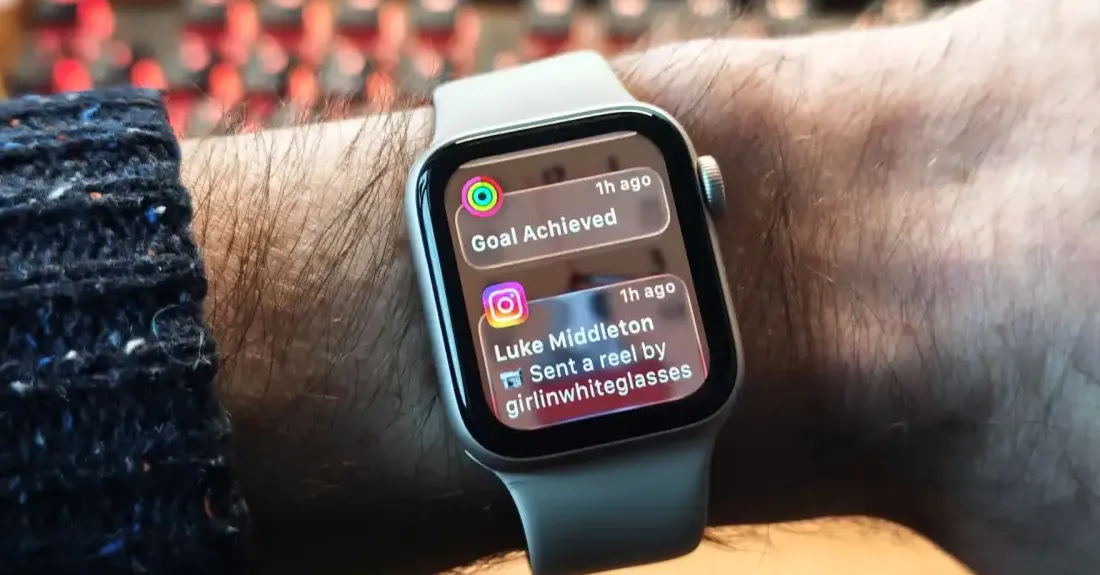
Jakarta, Technologue.id – Apple Watch memang menjadi smartwatch terbaik yang bisa dibeli saat ini. Namun, perangkat ini kerap terasa mengganggu karena notifikasi yang terus-menerus muncul. Bunyi getar dan suara yang tak henti bisa mengurangi fokus pengguna.
Fenomena ini makin terasa dengan hadirnya tracker tanpa layar seperti Whoop dan Fitbit. Banyak pengguna mulai mencari cara untuk mengubah Apple Watch menjadi perangkat yang lebih tenang. Untungnya, ada beberapa pengaturan sederhana yang bisa diterapkan.
Artikel ini akan membahas lima langkah efektif untuk meredam gangguan dari Apple Watch. Dengan mengikuti panduan ini, pengalaman menggunakan jam tangan pintar akan jauh lebih kalem. Anda tetap bisa memantau aktivitas tanpa terus-menerus diganggu notifikasi.
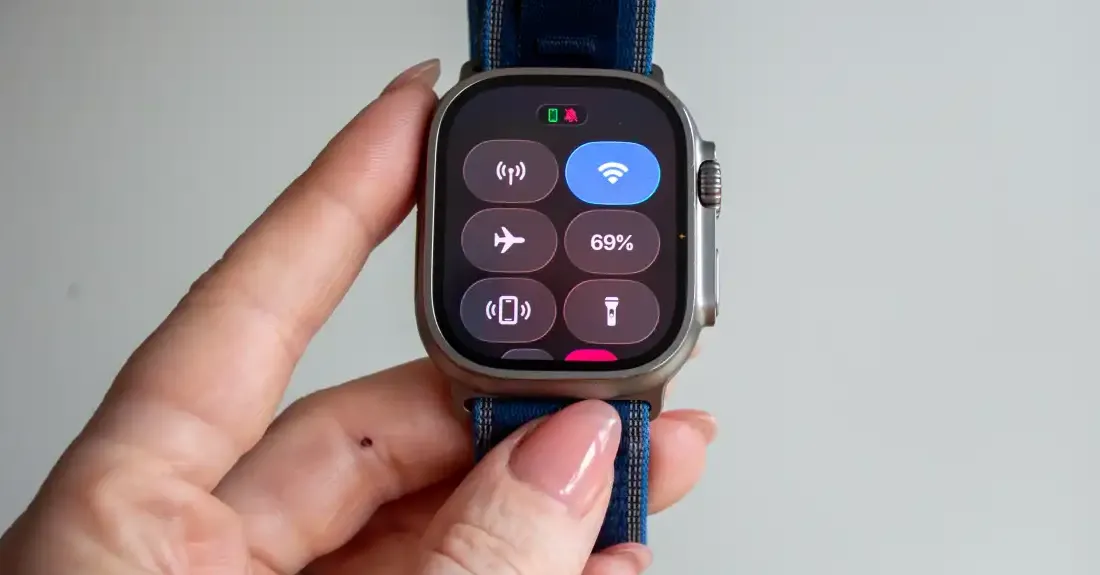
Aktifkan Mode HeningCara paling cepat adalah mengaktifkan mode hening atau Silent Mode. Tekan tombol samping Apple Watch untuk membuka Control Center, lalu ketuk ikon lonceng. Tombol akan berubah merah, menandakan semua suara notifikasi telah dimatikan.
Perlu diingat, mode ini tidak mematikan getaran haptic. Untuk itu, buka aplikasi Settings di Apple Watch dan masuk ke Sounds & Haptics > Haptics. Pilih opsi Off jika ingin benar-benar tanpa getaran sama sekali.
Jika hanya ingin volume lebih kecil, Anda bisa mengurangi level suara. Kembali ke menu Sounds & Haptics, lalu pilih Level dan atur ke Quieter. Langkah ini memberikan keseimbangan antara tenang dan tetap waspada.
 Gunakan Mode Fokus
Mode Fokus adalah solusi yang lebih terpersonalisasi untuk mengatur notifikasi. Fitur ini bisa memblokir pemberitahuan tertentu pada waktu-waktu spesifik. Tekan tombol samping lagi, pilih ikon bulan sabit, lalu atur durasi mode yang diinginkan.
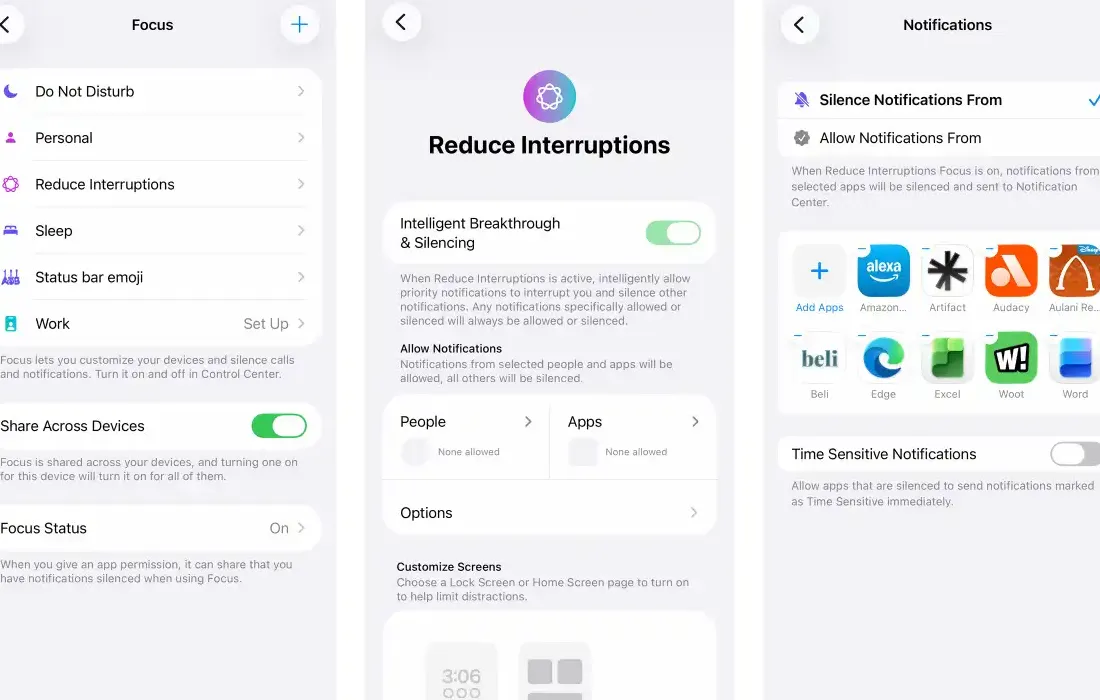
Mode Fokus yang dibuat di iPhone secara otomatis tersinkronisasi ke Apple Watch. Anda bisa membuat mode kustom melalui Settings > Focus di iPhone. Jika ingin mode ini berlaku di semua perangkat, aktifkan Share Across Devices di pengaturan Focus.
Fitur tambahan yang berguna adalah Focus watch face. Saat mode fokus aktif, tampilan muka jam bisa berubah otomatis. Atur ini melalui iPhone dengan masuk ke Settings > Focus, lalu pilih Customize Screens dan Apple Watch face.
Mode Fokus juga bisa dijadwalkan secara otomatis. Buka Settings di Apple Watch, masuk ke Focus, pilih mode yang diinginkan, lalu tambahkan jadwal. Anda bisa menentukan jam mulai dan selesai serta hari-hari aktifnya.
 Jinakkan Notifikasi
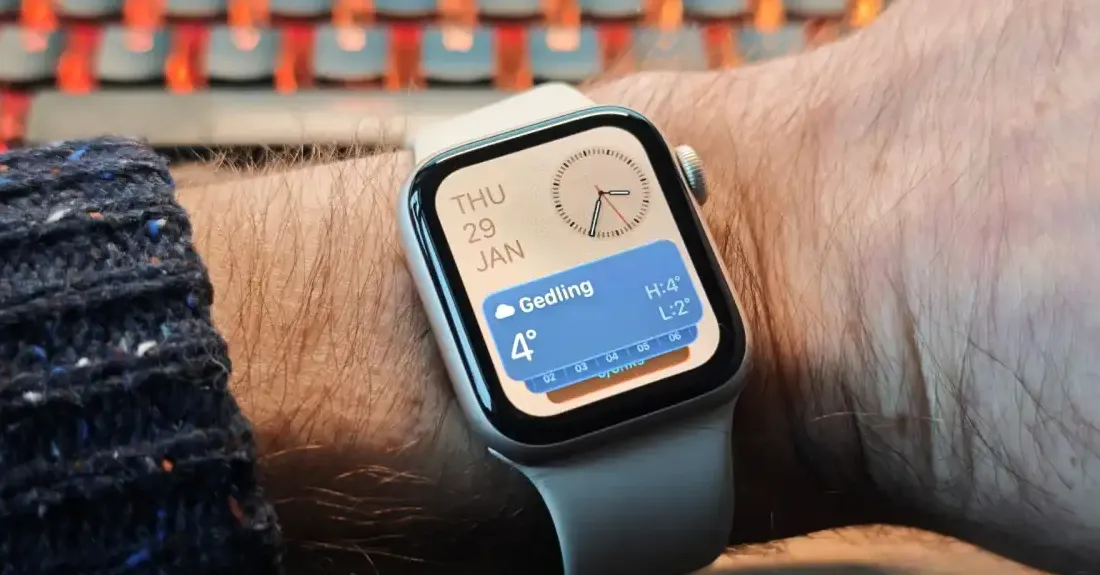
Saat notifikasi muncul di layar, geser ke kiri untuk melihat opsi penanganan. Anda bisa memilih untuk membungkam notifikasi selama satu jam atau seharian penuh. Fitur Add to Summary akan mengirim notifikasi ke iPhone pada waktu yang dijadwalkan.
Notifikasi yang bersifat time-sensitive juga bisa dimatikan dari menu ini. Jika perlu, Anda bisa menonaktifkan notifikasi aplikasi secara total. Semua pengaturan ini bisa diakses langsung dari notifikasi yang masuk.
Untuk kontrol yang lebih menyeluruh, buka aplikasi Watch di iPhone. Masuk ke My Watch > Notifications, lalu scroll ke bawah ke Mirror iPhone Alerts From. Nonaktifkan toggle untuk aplikasi yang tidak ingin muncul di Apple Watch.
Untuk pengaturan lebih detail, scroll ke atas ke daftar aplikasi. Tap salah satu aplikasi, lalu atur sesuai keinginan. Beberapa aplikasi bahkan menyediakan opsi Custom untuk membuat aturan notifikasi sendiri.
 Kurangi Aplikasi
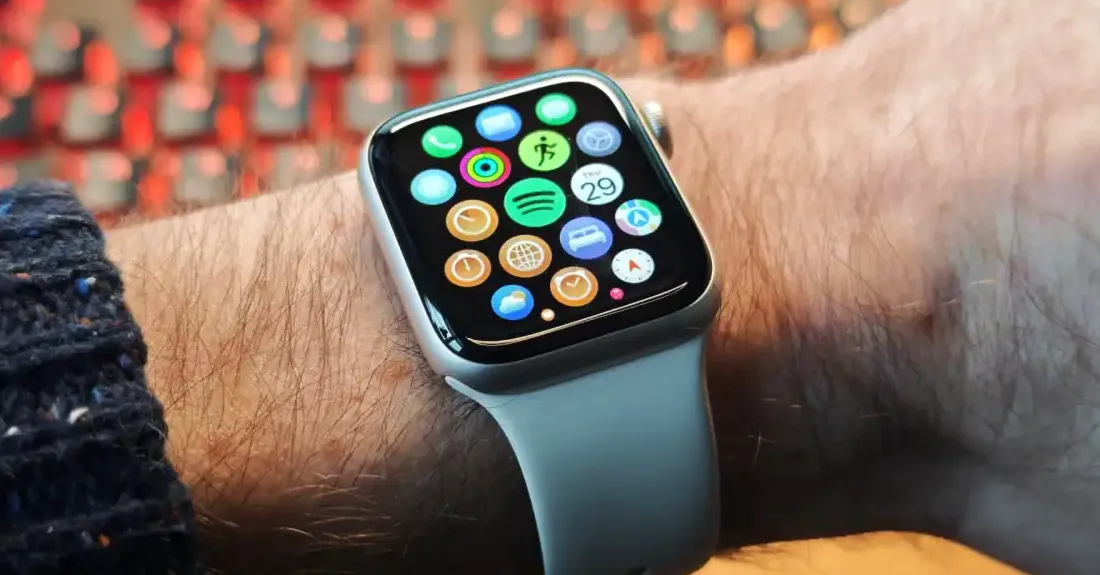
Semakin banyak aplikasi di Apple Watch, semakin banyak potensi notifikasi masuk. Solusi sederhana adalah menghapus aplikasi yang jarang digunakan. Tekan Digital Crown untuk melihat daftar aplikasi, lalu tekan lama area kosong hingga ikon bergoyang.
Tap tombol X pada aplikasi yang ingin dihapus, lalu konfirmasi dengan Delete App. Langkah ini langsung mengurangi sumber gangguan secara signifikan. Anda bisa melakukan ini kapan saja saat merasa aplikasi tidak lagi dibutuhkan.
Cara lain adalah mengatur instalasi aplikasi secara manual. Buka aplikasi Watch di iPhone, masuk ke General, lalu matikan toggle Automatic App Install. Dengan begitu, aplikasi dari iPhone tidak otomatis terpasang di Apple Watch.
 Cegah Pengambilalihan Layar
Beberapa aplikasi secara otomatis mengambil alih layar saat aktif, seperti Apple Maps. Meski berguna, fitur ini bisa sangat mengganggu konsentrasi. Salah satu cara membatasinya adalah dengan mematikan Live Activities.
Buka Settings di Apple Watch, masuk ke General > Auto-Launch > Live Activities Settings. Matikan toggle Auto-Launch Live Activities agar aktivitas tidak dimulai sendiri. Anda tetap bisa mengaksesnya secara manual jika diperlukan.
Jika ingin menonaktifkan Live Activities sepenuhnya, matikan toggle Allow Live Activities. Langkah ini memastikan tidak ada aplikasi yang tiba-tiba mengambil alih layar. Pengalaman menggunakan Apple Watch pun menjadi lebih fokus dan minim gangguan.
Masalah lain adalah Siri yang kadang muncul saat pengguna mengangkat pergelangan tangan. Ini terjadi karena fitur Raise to Speak mendeteksi percakapan sebagai perintah suara. Matikan fitur ini melalui Settings > Siri, lalu nonaktifkan Raise to Speak.
Dengan menerapkan lima langkah di atas, Apple Watch Anda akan berubah menjadi tracker yang lebih tenang. Anda tetap bisa menerima notifikasi penting tanpa gangguan berlebihan. Perangkat ini pun akan terasa lebih seperti partner produktivitas, bukan sumber distraksi.
Pengaturan ini sangat relevan bagi pengguna yang ingin fokus bekerja atau berolahraga. Apple Watch tetap menjadi perangkat yang aman dan andal untuk aktivitas sehari-hari. Dengan sedikit penyesuaian, pengalaman menggunakan smartwatch ini bisa jauh lebih optimal.
Bagi yang penasaran dengan fitur-fitur lain, Apple juga terus menghadirkan inovasi menarik. Salah satunya adalah CarPlay baru yang akan mengontrol lebih banyak fitur mobil. Sementara itu, pengguna WearOS juga bisa menikmati kemudahan menulis pesan WhatsApp di smartwatch mereka.
Dengan panduan ini, Anda bisa menikmati Apple Watch yang lebih tenang dan fokus. Selamat mencoba dan rasakan perbedaannya dalam aktivitas sehari-hari.