
Jakarta, Technologue.id — Pengguna HP Android mungkin tidak menyadari bahwa perangkat mereka menyimpan fitur task manager yang tersembunyi. Fitur ini berfungsi memantau semua proses yang berjalan di latar belakang dan penggunaan memori, mirip seperti Task Manager di komputer desktop. Sayangnya, untuk mengaksesnya, pengguna harus melalui beberapa langkah tersembunyi di menu pengaturan.
Fitur ini tersedia bahkan di HP Android kelas bawah sekaligus, tetapi sengaja disembunyikan dari tampilan utama. Jika ingin memantau apa saja yang menguras memori ponsel, fitur ini layak untuk diungkap. Meski begitu, pengguna diminta berhati-hati sebelum menutup proses secara sembarangan.
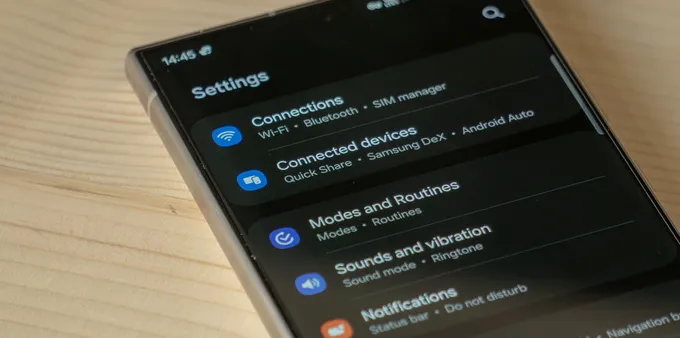
Langkah pertama adalah mengaktifkan mode pengembang. Caranya, buka menu Pengaturan, gulir ke bawah, lalu ketuk About Phone dan cari opsi Build number. Pada beberapa model dan versi Android, nomor build mungkin berada di menu tambahan bernama Software information.
Setelah menemukan Build number, ketuk opsi tersebut berulang kali hingga muncul pesan bahwa mode pengembang telah aktif. Biasanya muncul kotak dialog yang meminta konfirmasi sebelum fitur ini benar-benar menyala. Selanjutnya, kembali ke menu Pengaturan utama untuk melanjutkan proses.
Menu Developer options akan muncul di layar utama pengaturan atau berada di bawah submenu System, tergantung perangkat. Ketuk opsi tersebut, lalu pilih Running Services untuk melihat daftar proses yang sedang berjalan. Pengguna juga bisa mengetuk tiga titik di kanan atas layar dan memilih Show cached processes untuk melihat proses yang baru saja ditangguhkan namun masih tersimpan di memori.
Baca Juga:
Menu Running Services merupakan versi Android dari task manager. Tampilan ini memperlihatkan semua layanan yang menyediakan kerangka kerja bagi aplikasi di ponsel, lengkap dengan besaran memori yang dipakai. Informasi tersebut bisa menjadi acuan awal untuk mengetahui kondisi perangkat.
Namun, pengguna tidak disarankan langsung menutup proses untuk mengosongkan memori. Berbeda dengan task manager di PC yang sering menampilkan banyak bloatware aman untuk ditutup, kondisi di HP Android umumnya tidak demikian. Proses yang terlihat justru lebih sering mengelola fitur penting seperti Bluetooth, keyboard, dan pengaturan lokasi.
Menutup proses tersebut bisa sangat mengganggu kinerja ponsel. Karena itu, menu Running Services dan Memory sebaiknya diposisikan sebagai alat diagnostik, bukan alat pembersih memori. Jika ponsel mengalami masalah, pengguna bisa memeriksa apakah ada proses yang mencurigakan.
Misalnya, ada satu proses yang menghabiskan sebagian besar memori ponsel secara tidak wajar. Pengguna mungkin perlu menghentikan proses terkait sementara waktu sampai masalah utamanya diperbaiki. Tetapi, bersiaplah untuk me-restart ponsel jika ada sesuatu yang tidak berjalan semestinya setelah proses dihentikan.
Ada cara yang lebih aman untuk mengendalikan proses latar belakang, yakni dengan membatasinya. Di menu Developer options, pada bagian Apps, terdapat opsi Background process limit. Opsi ini memungkinkan pengguna membatasi jumlah aplikasi yang boleh berjalan di latar belakang dalam satu waktu.
Secara bawaan, pengaturan ini memicu batas otomatis berdasarkan kapasitas RAM ponsel. Kapasitas RAM sendiri menjadi faktor krusial agar HP Android lama tetap awet dan tidak cepat lemot. Pengguna juga bisa mengubah batas tersebut menjadi antara satu hingga empat aplikasi untuk mengosongkan memori.

Konsekuensinya, multitasking akan menjadi lebih sulit dan terjadi penurunan performa saat aplikasi dibuka kembali. Pasalnya, ponsel harus memulai ulang aplikasi tersebut dari awal karena prosesnya sudah dihentikan. Pengguna perlu mempertimbangkan trade-off ini sebelum mengubah batas bawaan.
Selain batas global, pengguna bisa mengatur perilaku masing-masing aplikasi di latar belakang. Caranya, buka menu Settings, masuk ke Apps, pilih aplikasi tertentu, lalu ketuk Battery. Di sana tersedia opsi Optimized sebagai pengaturan bawaan yang menyesuaikan izin latar belakang berdasarkan pola penggunaan.
Jika ingin lebih ketat, pengguna bisa beralih ke opsi Restricted yang membatasi aktivitas aplikasi saat ditangguhkan. Langkah ini cocok bagi yang ingin menghemat daya dan memori dari aplikasi yang jarang dipakai. Namun, notifikasi atau pembaruan dari aplikasi tersebut bisa tertunda.
Sebelum mengutak-atik menu pengembang, ada baiknya memastikan perangkat sudah menerima pembaruan keamanan terbaru. Pengguna bisa mempelajari Cara Cek Security Update agar sistem tetap terlindungi. Selain itu, pengguna juga bisa mengecek kompatibilitas fitur lain lewat panduan Cara Cek eSIM.
Bagi pengguna Samsung, pembaruan antarmuka juga perlu dipantau agar menu pengaturan tetap sesuai. Informasi seputar pembaruan bisa dilihat di artikel Cara Cek Pembaruannya. Sementara itu, pengguna yang ingin mengurangi gangguan panggilan spam bisa membaca ulasan Scam Checker Truecaller.
Dengan memahami fungsi task manager tersembunyi ini, pengguna dapat memantau kesehatan performa HP Android secara lebih cermat. Fitur ini bukan untuk membersihkan memori secara agresif, melainkan untuk mendiagnosis masalah. Penggunaan yang bijak akan membantu ponsel tetap responsif tanpa mengorbankan fungsi pentingnya.